
Το IP180 αντικαθιστά το IP150. Συνδέεται με Blue Eye app, BabyWare και IPC10 μέσω MQTT. ΔΕΝ δουλεύει με Insite GOLD.
Σημαντικό: Το IP180 αναφέρει μόνο σε Contact ID προς IPC10. Δεν υποστηρίζει κλειστά τοπικά δίκτυα χωρίς internet.
1⚠️Έλεγχος Συμβατότητας Πριν την Εγκατάσταση
Το IP180 ΔΕΝ δουλεύει σε όλους τους πίνακες Paradox. Ελέγξτε πρώτα τον δικό σας:
| Ο Πίνακάς σας | Συμβατότητα με IP180 | Τι πρέπει να κάνετε |
|---|---|---|
| Πριν 2012 SP5500, SP6000,sp7000 EVO192, MG5050 |
ΔΕΝ είναι συμβατός | Απαιτείται αντικατάσταση πλακέτας με "+" έκδοση |
| 2012-2022 sp5500,SP6000, SP7000, EVO192, MG5050 |
Συμβατός με αναβάθμιση | Αναβάθμιση firmware πίνακα σε v7.14 ή νεότερη |
| "+" Μετά το 2022 SP5500+SP6000+, SP7000+, EVO192+, MG5050+ |
Άμεσα συμβατός | Δεν χρειάζεται καμία ενέργεια |
Δεν είστε σίγουροι; Στείλτε μας φωτογραφία του αυτοκόλλητου της πλακέτας στο
2. Εγκατάσταση Hardware
Το IP180 τοποθετείται μέσα στο μεταλλικό κουτί του panel για tamper protection.
- Κούμπωσε το IP180 στο πάνω μέρος του κουτιού.
- Σύνδεσε το serial καλώδιο στη θύρα Serial1 της πλακέτας Paradox +. Το Serial1 είναι το main reporting channel.
- Το LED RX/TX θα αρχίσει να αναβοσβήνει = επικοινωνεί με το panel.
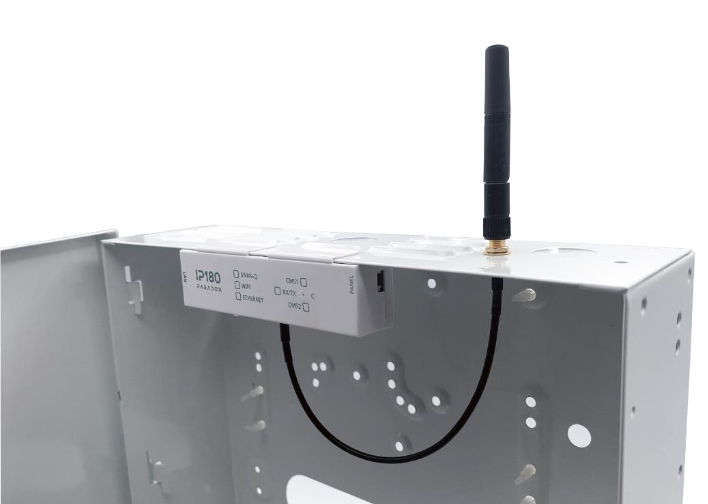
LED Indicators IP180:
|
LED |
Κατάσταση |
|---|---|
|
SWAN-Q |
ON = Συνδεδεμένο στο Paradox Cloud |
|
Wi-Fi |
ON = Συνδεδεμένο σε Wi-Fi |
|
Ethernet |
ON = Συνδεδεμένο με καλώδιο |
|
CMS1/CMS2 |
ON = ΚΛΣ 1/3 ρυθμίστηκε επιτυχώς |
|
RX/TX |
Flashing = Επικοινωνεί με την πλακέτα |
3. Σύνδεση στο Internet
Με Ethernet:
Βάλε το καλώδιο. Το LED Ethernet ανάβει. Σε 15 δευτ. ανάβει το SWAN-Q = έτοιμο για Blue Eye.
Με Wi-Fi χωρίς Ethernet:
- Δώσε ρεύμα στο IP180 μέσω του panel.
- Στο κινητό βρες το Wi-Fi IP180-SERIAL NUMBER.
- Συνδέσου και άνοιξε browser στο 192.168.180.1.
- Διάλεξε το Wi-Fi δίκτυό σου, βάλε κωδικό και connect.

4. Δημιουργία Site & Ρύθμιση στο Blue Eye
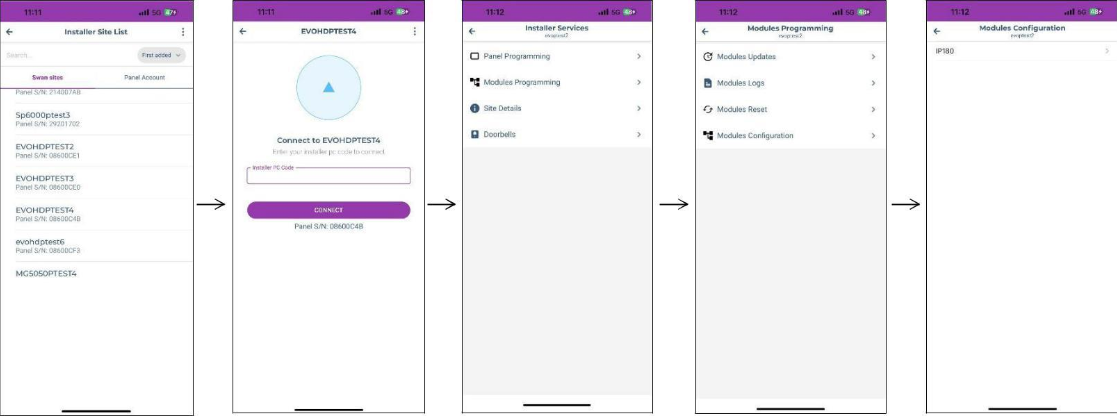
- Άνοιξε Blue Eye app → Menu → Installer Menu.(Σε αυτό το βήμα πρέπει να έχετε δικαιώματα πιστοποιημένου τεχνικού Padadox)
- 3-dot menu → Create New Site → Βάλε Panel SN, Site Name, email.
- Διάλεξε το Site → Βάλε τον Installer Remote connection code (παλιό PC code).
- Modules Programming → Module Configuration → IP180.
5. Ρύθμιση Αναφοράς CID προς IPC10 - Κρίσιμο Βήμα
Στο πληκτρολόγιο ή BabyWare:
- Βάλε Contact ID format:
- MG/SP: section [810] → 04
- EVO/EVOHD+: section [3070] → 05
- Βάλε Account Numbers:
- MG/SP: [918] / [919]
- EVO: [2976] έως [2978]
- Βάλε IP του IPC10, Port & Security Profile. Τα δίνει το ΚΛΣ.
- Security Profiles: 01=1200sec, 02=600sec, 03=300sec, 04=90sec.
- Password δεν χρειάζεται για IPC10.
5. Ports που πρέπει να είναι ανοιχτά στο Router
- UDP 53 DNS, UDP 123 NTP, UDP 5683 COAP backup
- TCP 8883 MQTT για SWAN & IPC10, TCP 443 OTA firmware
⚠️ Σημαντική Ενημέρωση Εγκατάστασης
Η εγκατάσταση του Paradox IP180 Internet Module απαιτεί πρόσβαση στον κωδικό εγκαταστάτη και εξειδικευμένες γνώσεις συστημάτων ασφαλείας Paradox.
Η Paradox συνιστά η εγκατάσταση και ρύθμιση να πραγματοποιείται από πιστοποιημένο τεχνικό συστημάτων paradox, ώστε να διασφαλίζεται η σωστή λειτουργία του συστήματος.
Λάθος ρυθμίσεις προκαλούν:
- Διακοπή επικοινωνίας με Κέντρο Λήψης Σημάτων (ΚΛΣ).
- Μη ειδοποίηση σε πραγματικό συναγερμό.
- Απώλεια εγγύησης.
Ο παρών οδηγός βασίζεται στο επίσημο IP180 Installation Manual V1.00.005 και παρέχεται από το technology4u.gr για ενημερωτικούς σκοπούς.
Service Paradox IP180 Πειραιάς & Αττική 2104830840